Appearance
权限设置指南
为什么需要权限?
为了让宝贝记画APP为您提供最佳体验,我们需要获得以下权限:
📶 网络连接权限
- 用途:启用iCloud自动同步功能
- 好处:确保您的宝贝成长记录在所有设备间实时同步,永不丢失
🔔 通知权限
- 用途:发送重要的应用内消息通知
- 好处:及时提醒您记录重要的成长时刻
权限设置步骤
首次安装时
- 首次打开APP时,系统会自动弹出权限请求弹窗
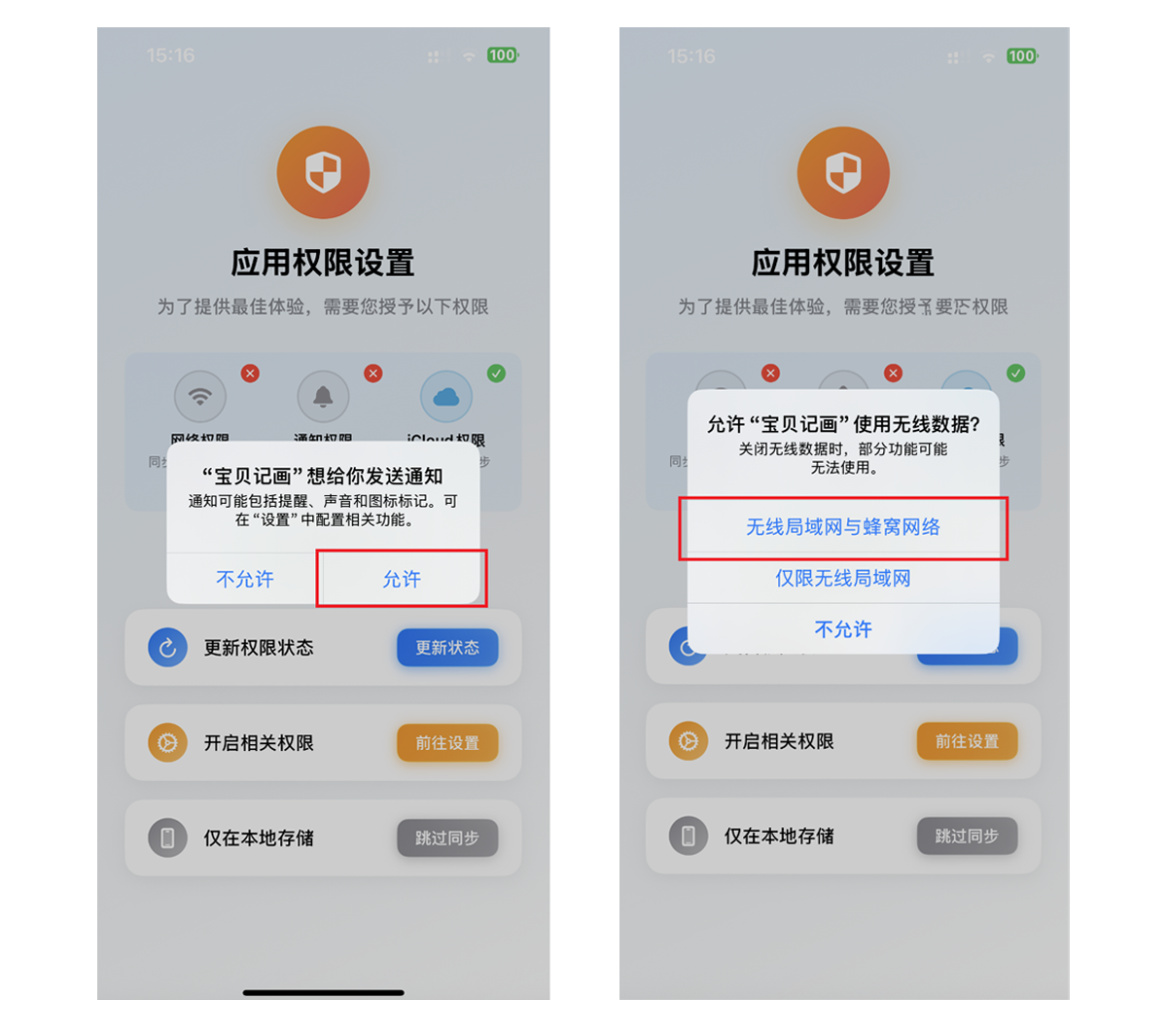
- 点击 允许 和 无线局域网与蜂窝网络 按钮即可完成权限授予
- 授权成功后,您会自动跳转到 icloud同步设置页面
- 如果 未全部授权 或 未授权,则进入到权限设置页面:
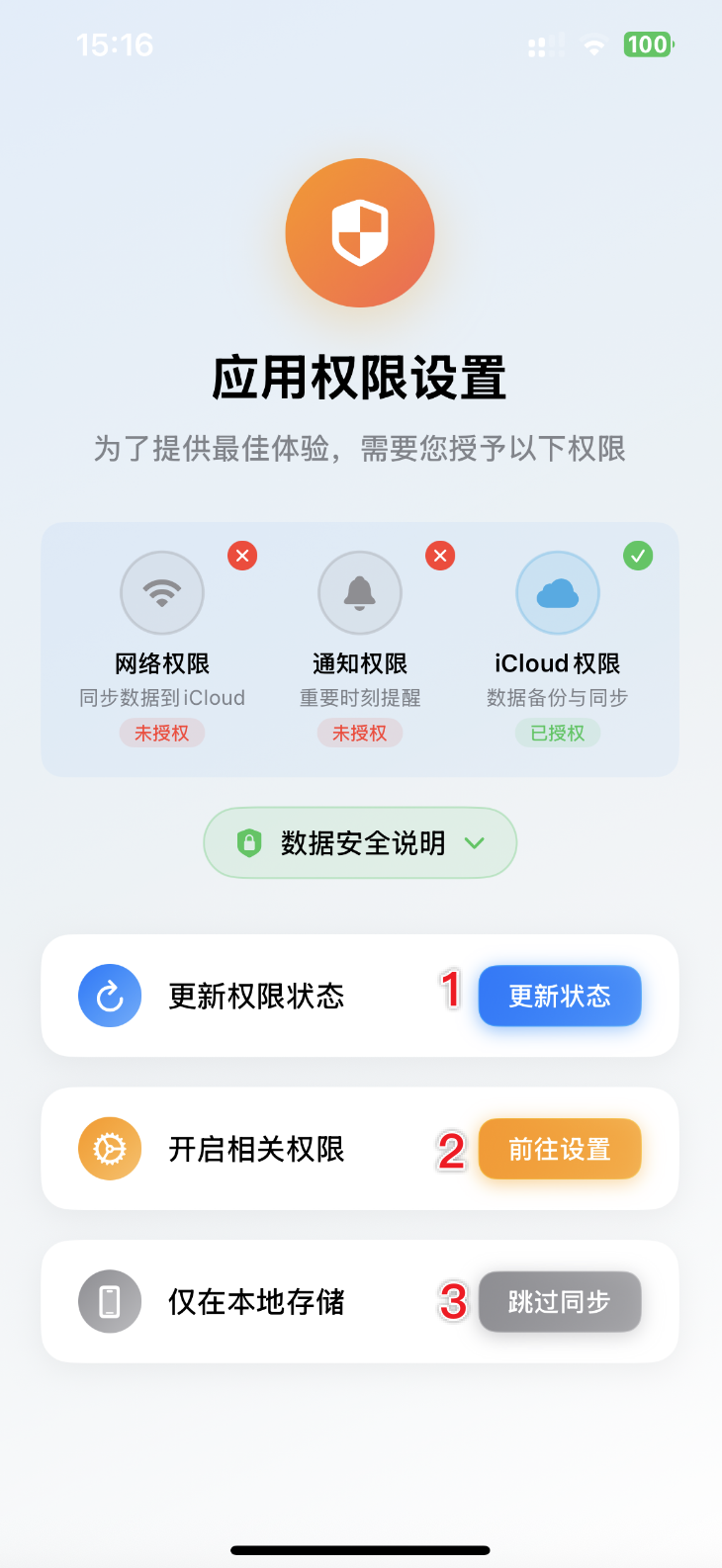
- 权限设置界面具有三个按钮:
1. 更新状态
- 点击 更新状态 按钮
- 系统会自动检测当前权限状态
- 如果权限已授予:自动跳转到icloud同步设置页面
- 如果权限未授予:显示具体缺失的权限项目
2. 前往设置
- 点击 前往设置 按钮
- 自动跳转到本APP的系统设置页面
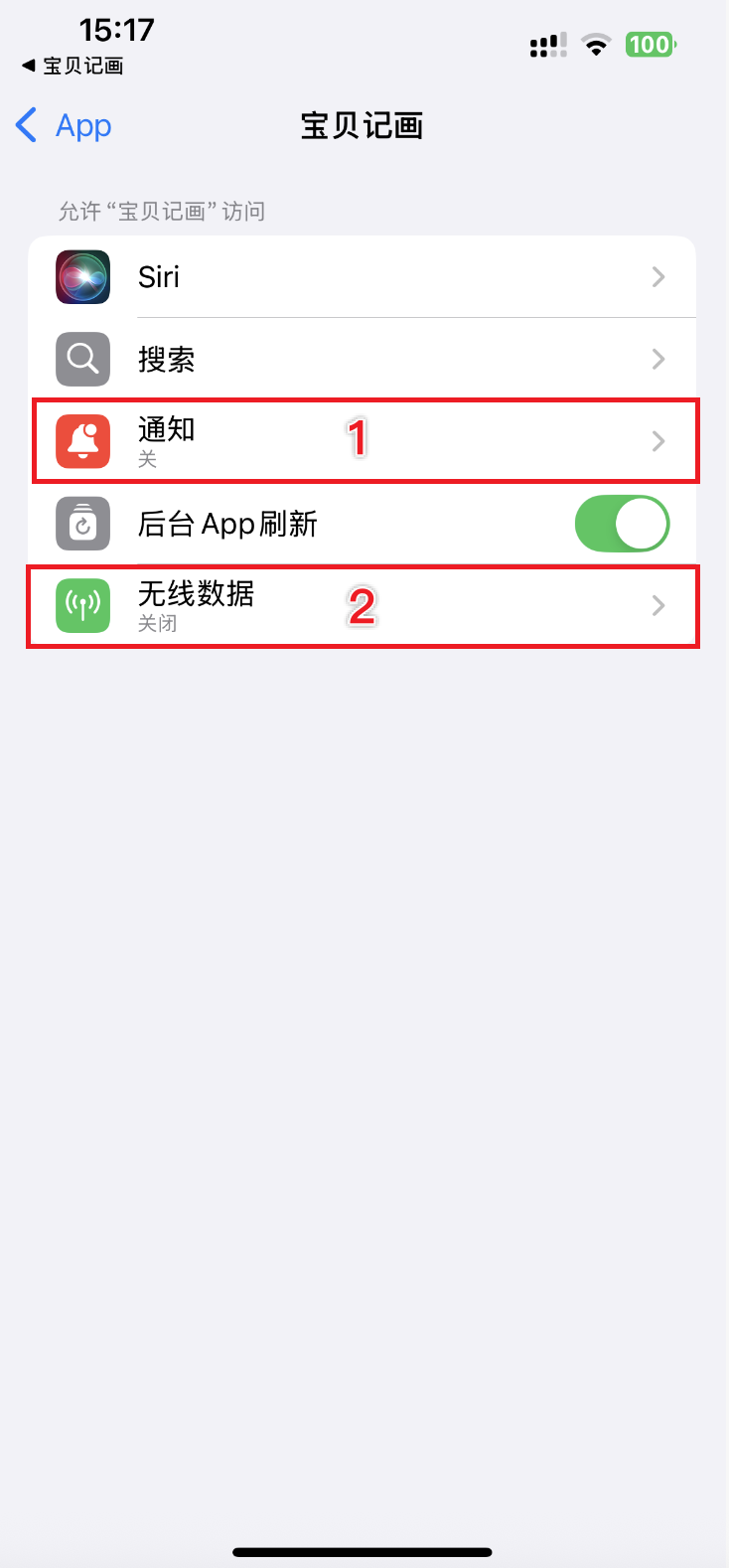
- 在设置页面中手动开启以下权限:
- ✅ 通知权限
- ✅ 网络连接权限
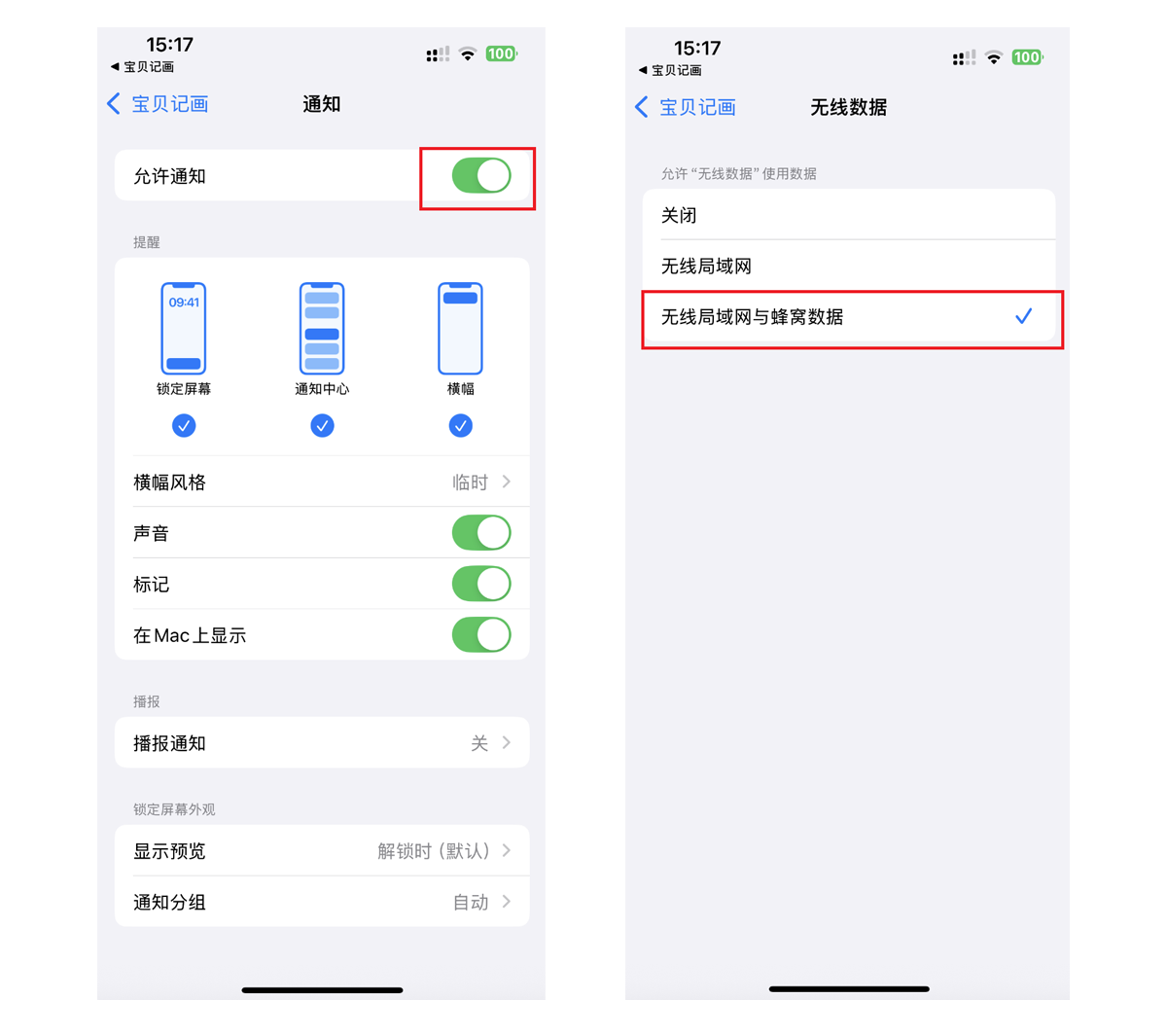
- 设置完成后返回APP,并重新点击 更新状态 按钮,进行权限检查
3. 跳过同步
- 点击 跳过同步 按钮
- 直接进入应用主界面
- ⚠️ 注意:跳过权限可能影响部分功能的正常使用
iCloud同步设置
当权限检查通过后,系统会自动跳转到iCloud同步说明页面,提供两个选项:
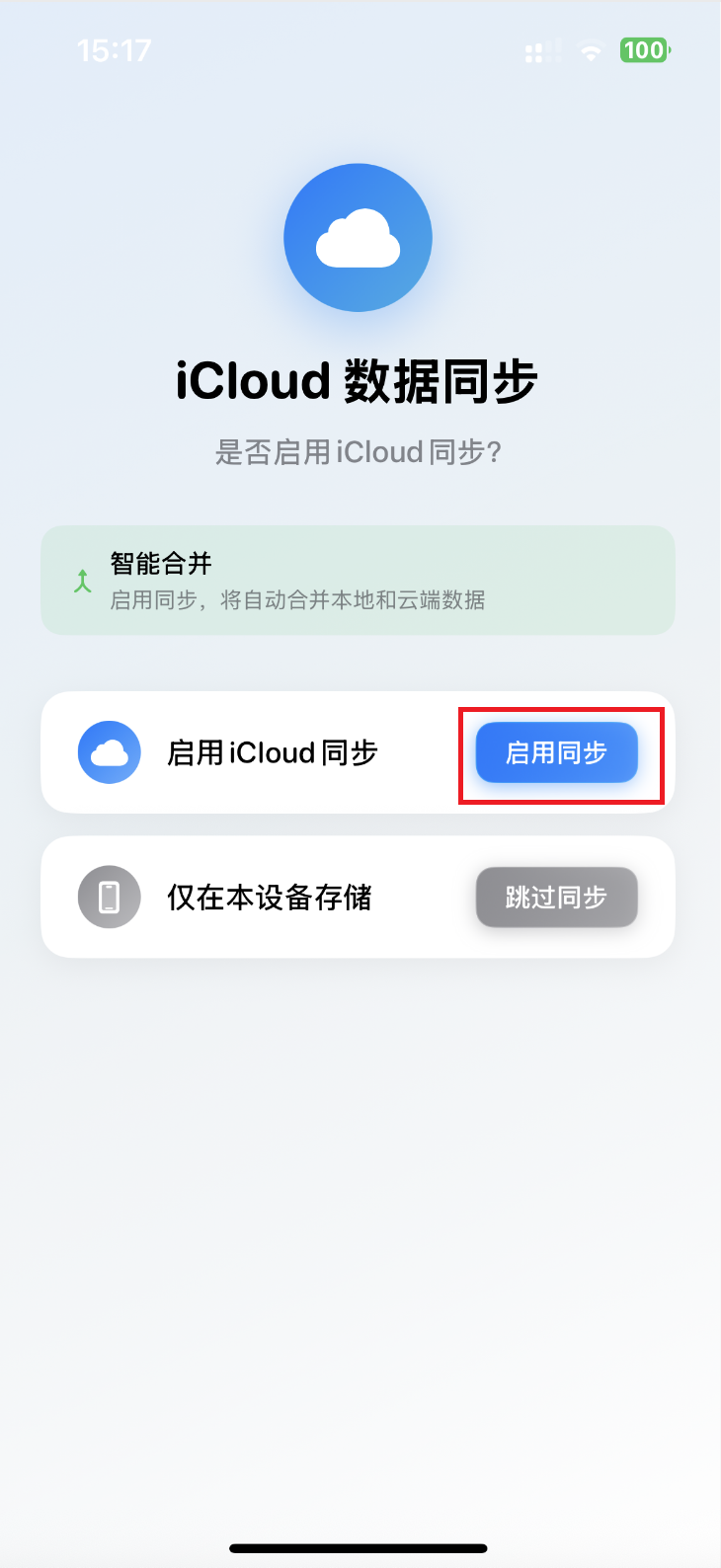
立即同步
- 点击 启用同步 按钮
- 首次安装会将icloud中的数据同步到本地
- 非首次安装会智能合并本地与icloud中的数据
跳过同步
- 点击 跳过同步 按钮
- 直接进入应用主界面
- 可在后续随时在设置中开启同步功能
常见问题
Q: 如果我不授予权限会怎样?
A: APP仍可正常使用基础功能,但无法享受iCloud同步和消息提醒等功能。
Q: 我可以稍后修改权限设置吗?
A: 可以。您随时可以在iOS系统设置中修改APP权限。